INTEGRACIONES

Shopify

Shopify

Shopify

Integra nuestro botón de pago con distintas soluciones creadas para tu comercio.

DESCRIPCIÓN

La integración de Shopify con la plataforma de pagos de SlightPay te permitirá ofrecer una alternativa de pago para tus clientes. Con ella podrás ofrecer 4 cuotas de pago y así aumentar tus carritos de compra.


Te invitamos a seguir esta guía paso a paso para integrar tu sitio web con SlightPay.

ÍNDICE

  • Requisitos mínimos

  • Integración

  • Configuración de SlightPay

requisitos mínimos

Para que realices los pasos de integración necesitas asegurarte de tener los siguientes requisitos:


  • Tener una tienda en línea en Shopify

  • Registar tu comercio en SlightPay

  • Mandar documentación especificada en el panel al terminar el registro

  • Tu comercio deberá estar aprobado en SlightPay

INTEGRACIÓN

Una vez creado el ecommerce deberás ir a la sección "Integración" y obtener tu llave de prueba, tambien conocer tu ID de comercio, si tienes dudas con alguno de estos datos contactanos hello@slightpay.com.


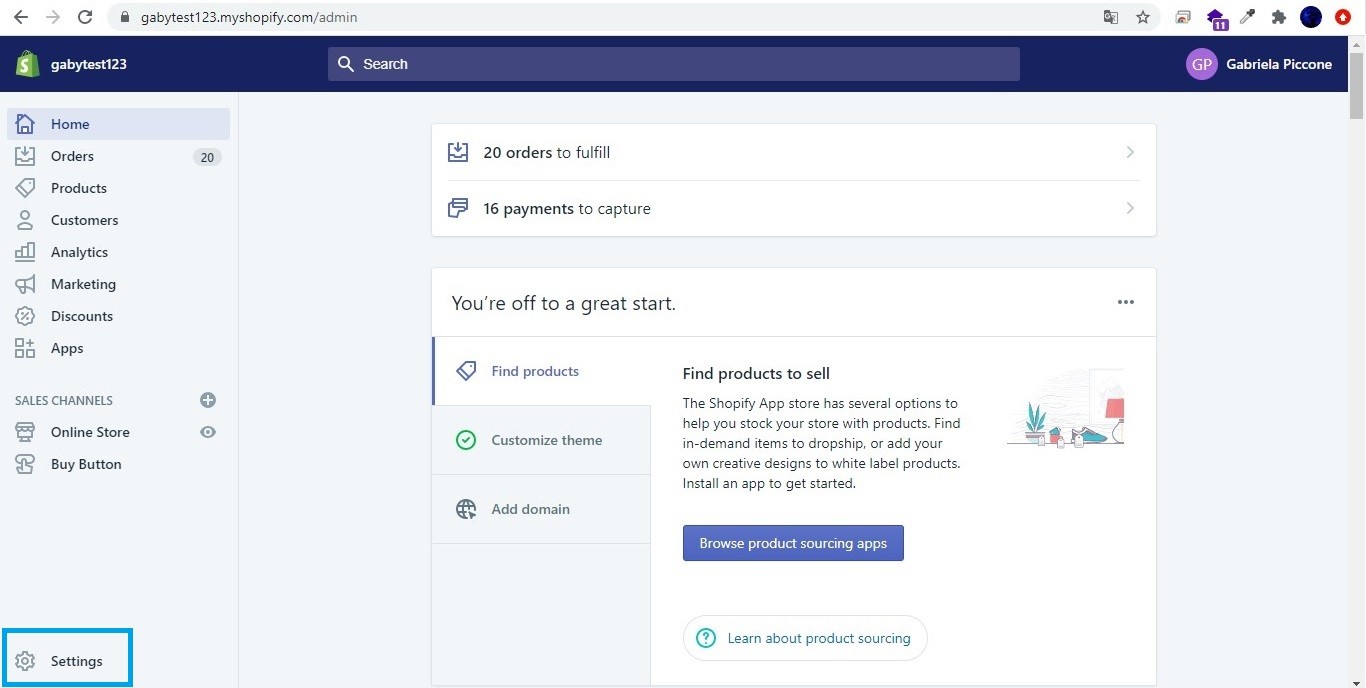
  • Paso 1: Para comenzar tienes que iniciar sesión en tu comercio de Shopify, cuando te logees verás una pantalla similar a esta, presionas en Settings (botón inferior izquierdo).
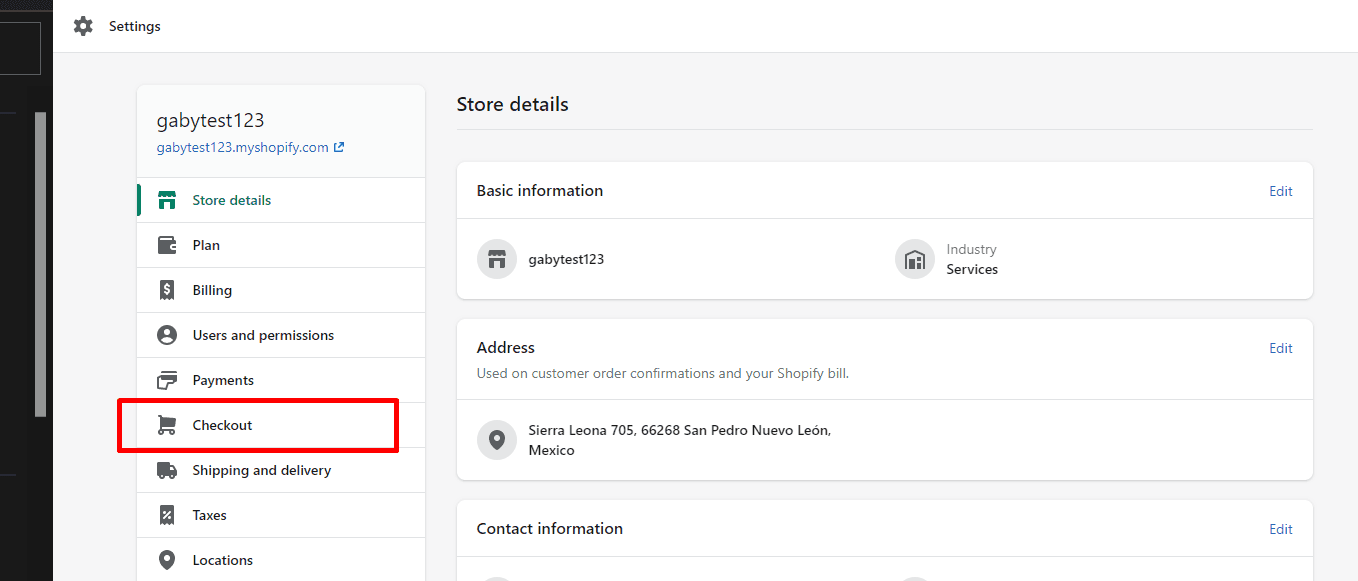
  • Paso 2: Una vez seleccionado te aparecerá la siguiente pantalla en la cual deberás presionar Checkout

Paso 2: Una vez seleccionado te aparecerá la siguiente pantalla en la cual deberás presionar Checkout

Paso 2: Una vez seleccionado te aparecerá la siguiente pantalla en la cual deberás presionar Checkout

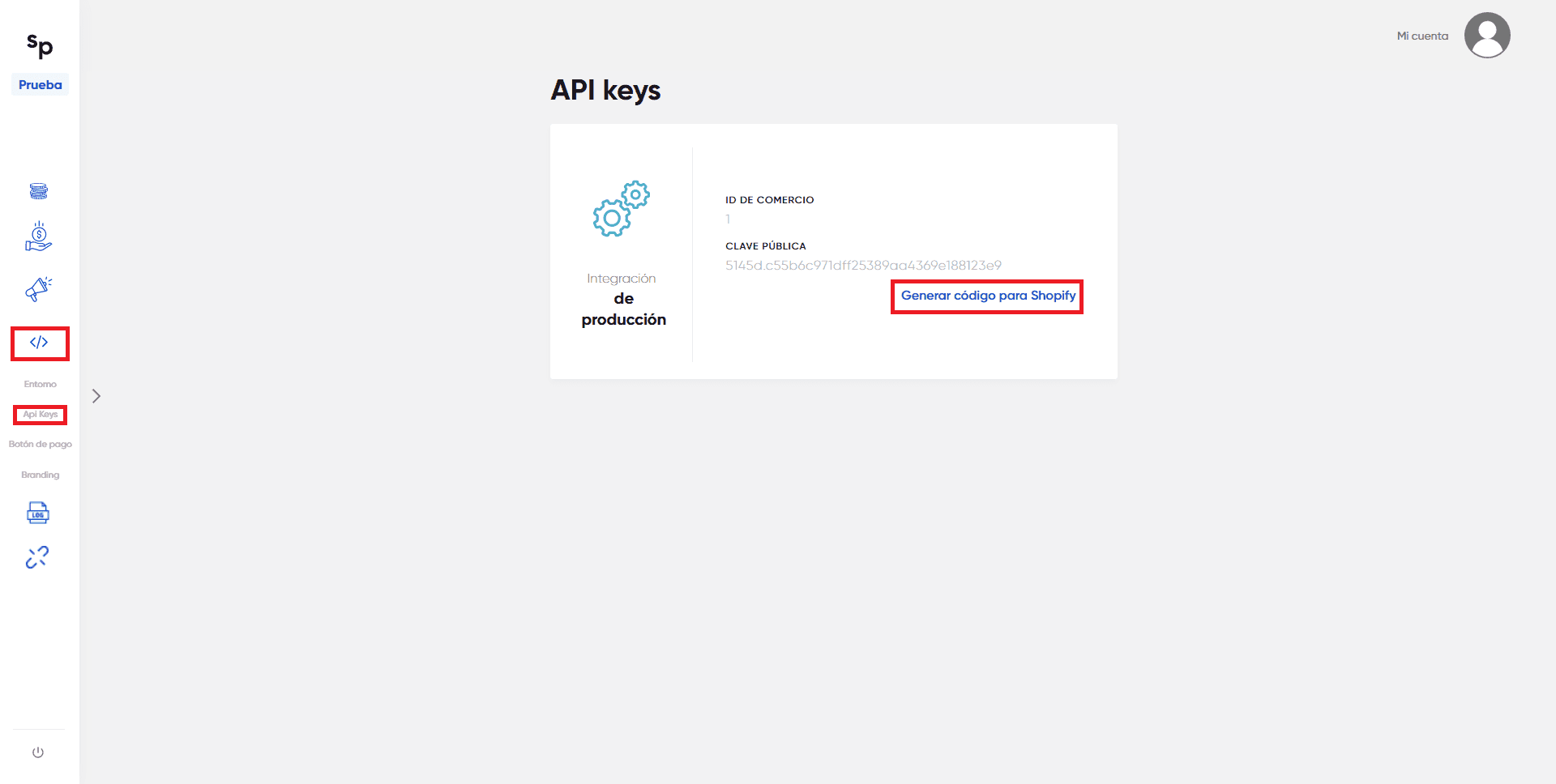
  • Paso 3: Ingresa al Panel de comercios, en la sección lateral izquierda presiónanos en integración y posteriormente Api Keys, dentro de esta pantalla presionamos en Generar código para Shopify

Paso 3: Ingresa al Panel de comercios, en la sección lateral izquierda presiónanos en integración y posteriormente Api Keys, dentro de esta pantalla presionamos en Generar código para Shopify

Paso 3: Ingresa al Panel de comercios, en la sección lateral izquierda presiónanos en integración y posteriormente Api Keys, dentro de esta pantalla presionamos en Generar código para Shopify

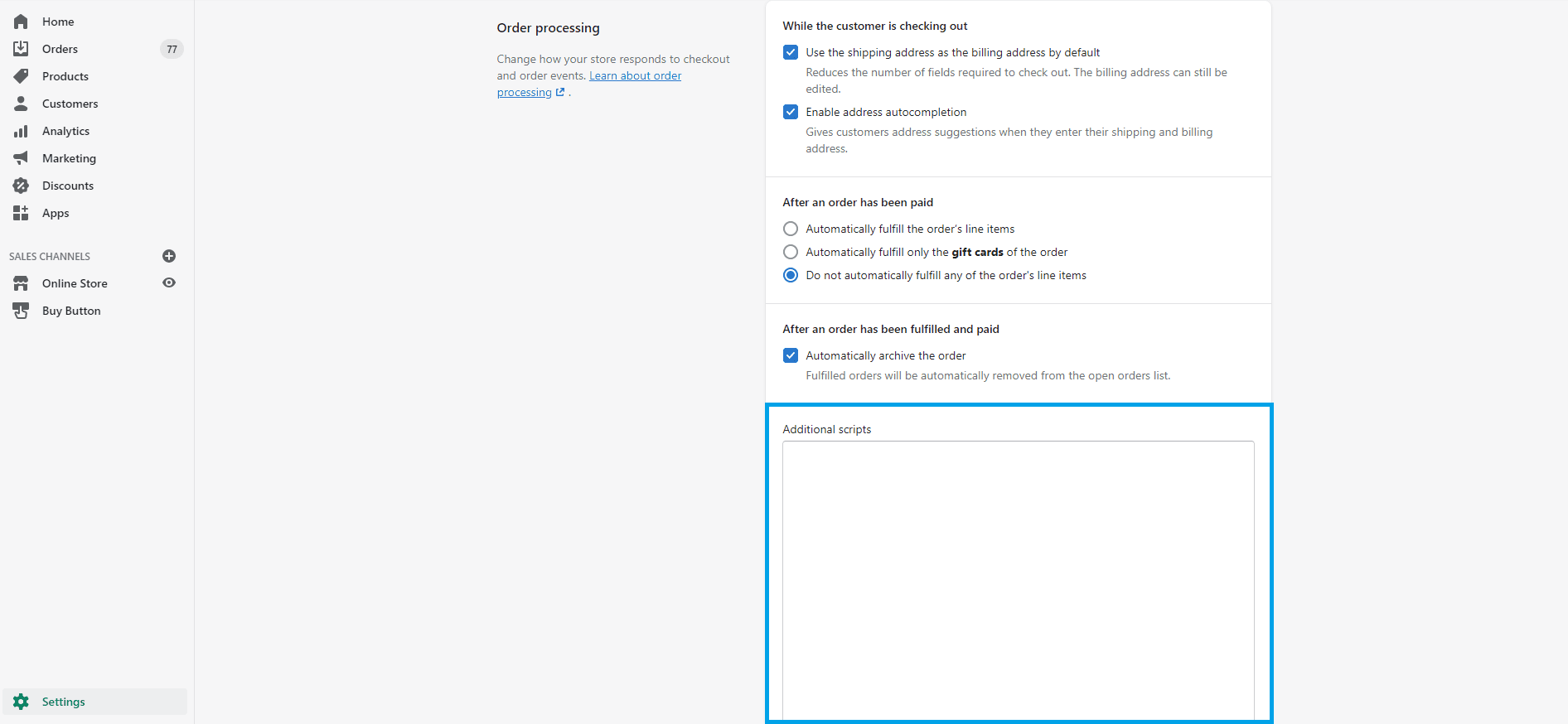
Busca additional Scripts y pega el código que copiaste de la página de comercio
  • Paso 4: Una vez que hayas entrado te desplazas hacia abajo y verás un apartado donde se puede ingresar métodos manuales (Manual payment methods), das click en su combo box y después en Create custom payment method y rellenas el formulario.
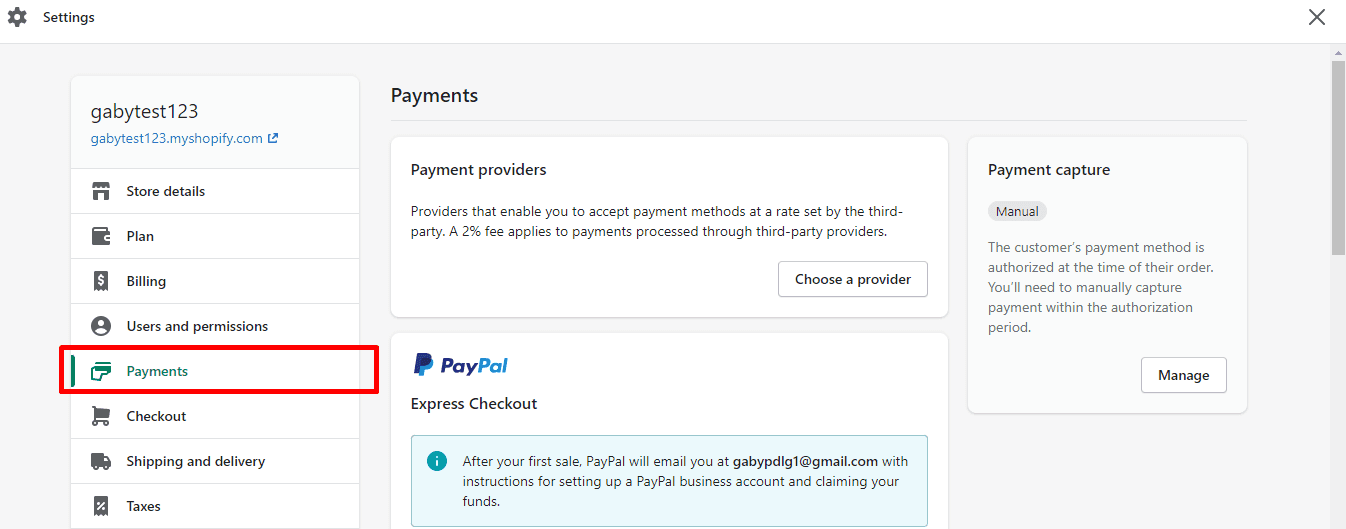
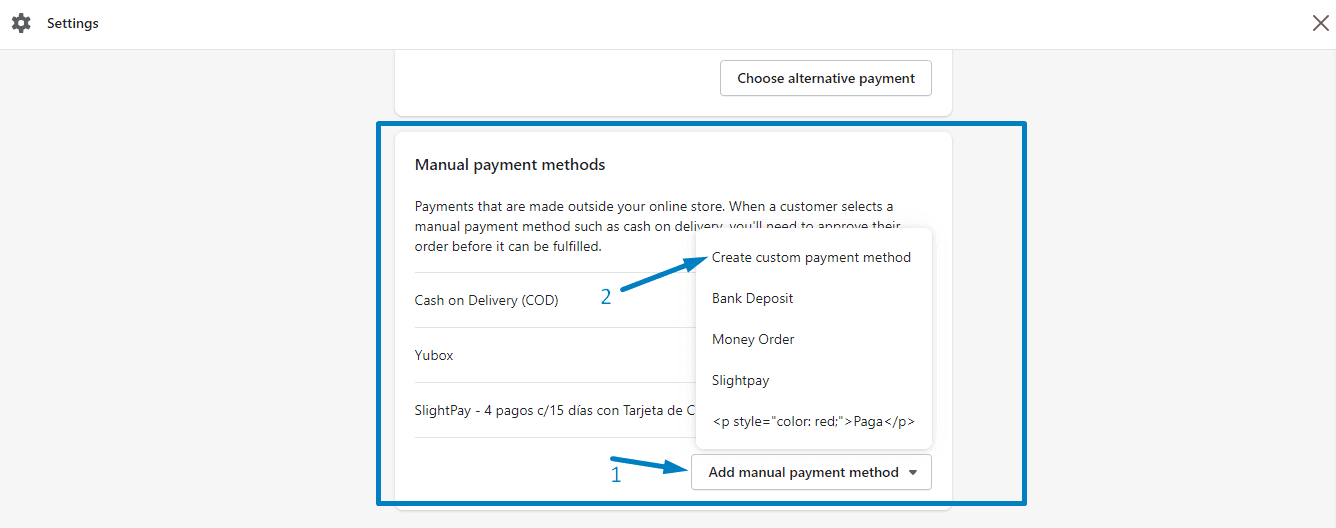
  • Paso 5: Una vez que hayas entrado te desplazas hacia abajo y verás un apartado donde se puede ingresar métodos manuales (Manual payment methods), das click en su combo box y después en Create custom payment method y rellenas el formulario.
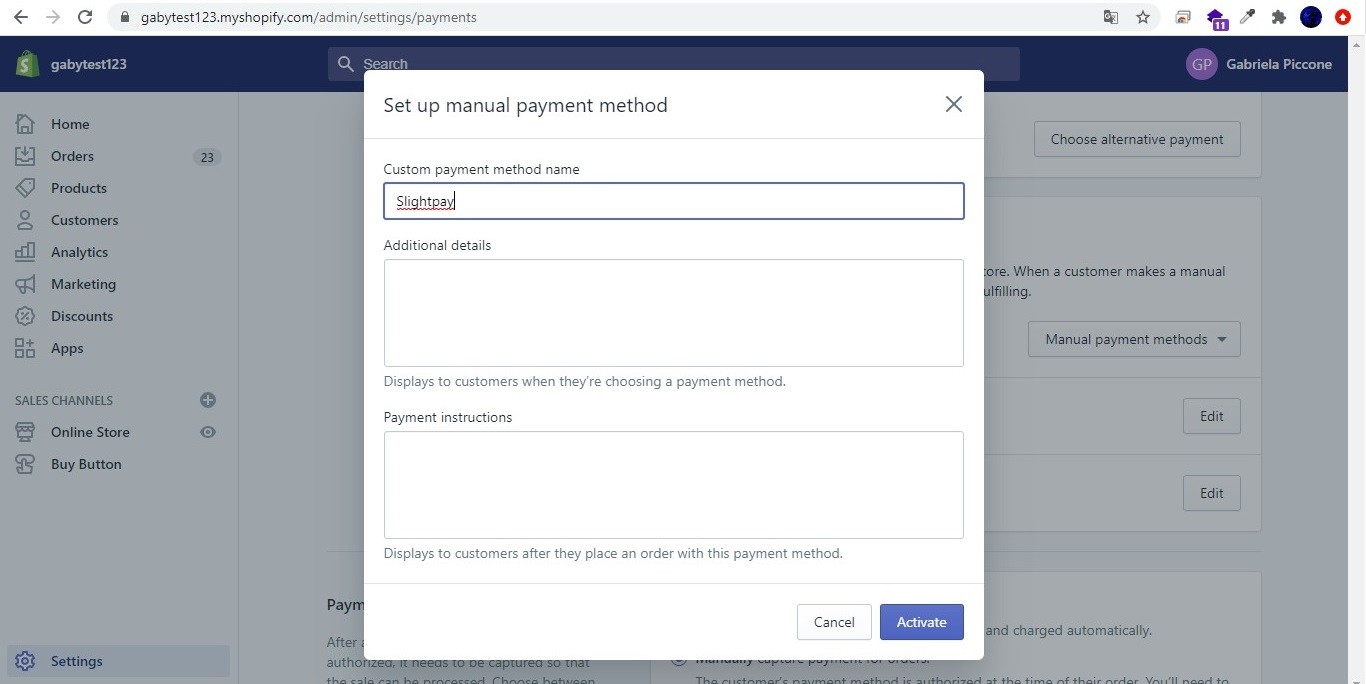
Paso 5: Una vez que hayas entrado te desplazas hacia abajo y verás un apartado donde se puede ingresar métodos manuales (Manual payment methods), das click en su combo box y después en Create custom payment method y rellenas el formulario.

Paso 5: Una vez que hayas entrado te desplazas hacia abajo y verás un apartado donde se puede ingresar métodos manuales (Manual payment methods), das click en su combo box y después en Create custom payment method y rellenas el formulario.

  • Paso 6: Aparecerá un formulario el cual deberás rellenar.

Paso 6: Aparecerá un formulario el cual deberás rellenar.

Paso 6: Aparecerá un formulario el cual deberás rellenar.

Cuando hayas colocado los valores presiona Activate, con esto el proceso de integración queda listo para usarse, recomendamos que compruebes que todo funciona de manera correcta.

test

Para la comprobación sería lo siguiente: Crear un compra como normalmente se hace en el comercio, y al final seleccionar con Slightpay como se muestra a continuación:
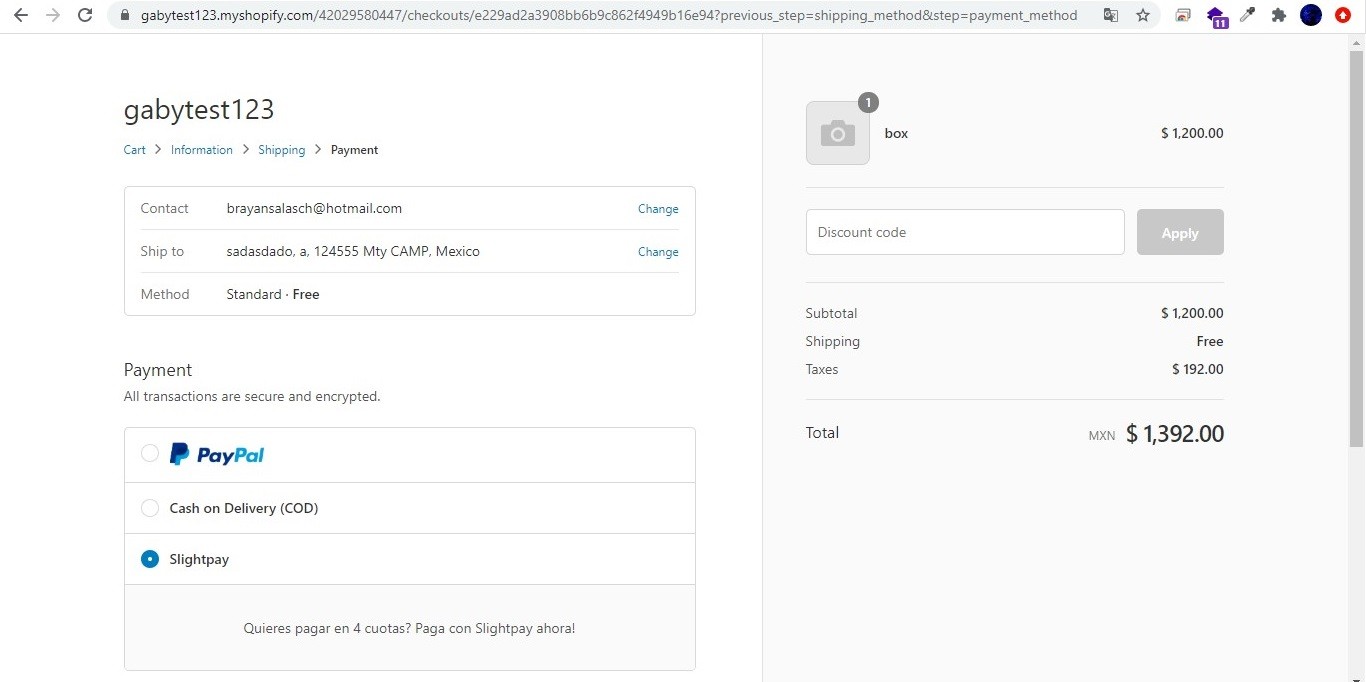
Una vez que haya sido realizado el pedido lo veremos de la siguiente manera
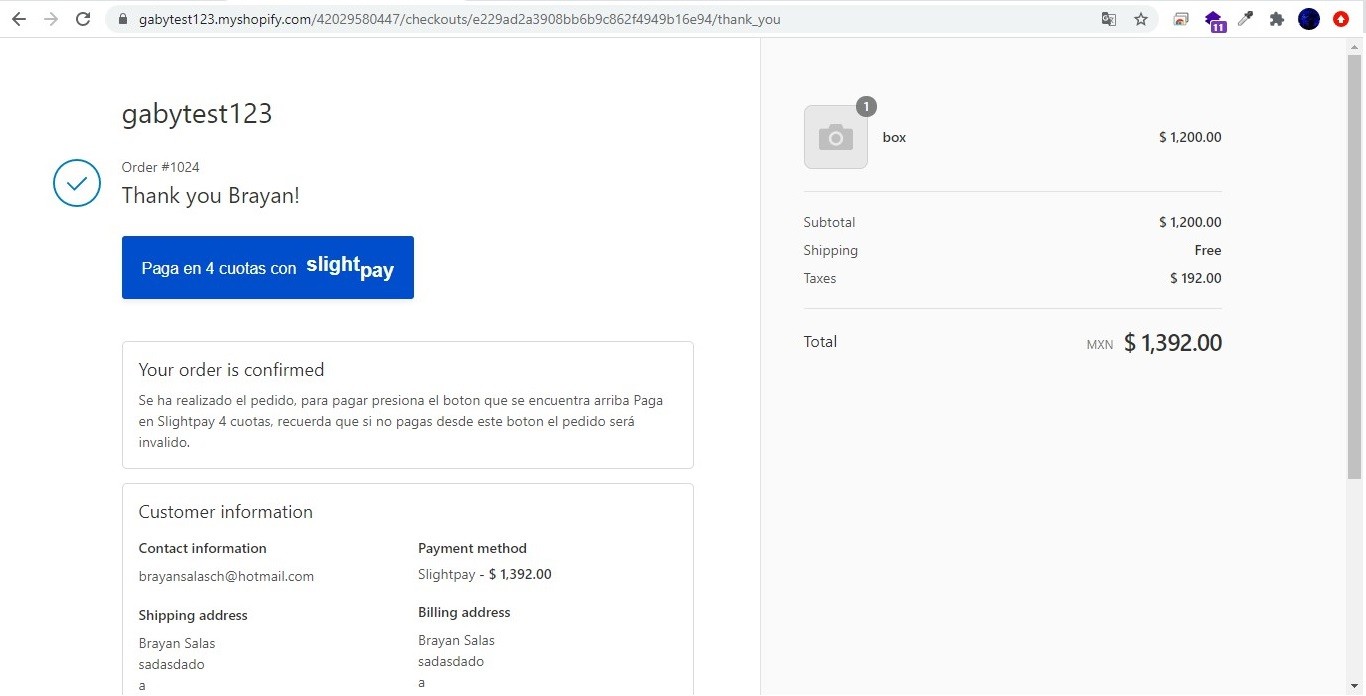
Si aparece la leyenda la compra este fuera del rango, ($0 hasta $6000) seguramente tuvimos un error al seguir los pasos de la integracion, porfavor revisa los pasos detenidamente y que hayas colocado el id de comercio y la llave correctamente.


Con estos pasos terminaría la integración, cualquier duda o problema que tengan en el proceso favor de contactarse al correo de soporte: soporte@slightpay.com

¿Tienes alguna duda?

¿Tienes alguna duda?

¿Tienes alguna duda?

Lorem ipsum dolor sit amet consectetur. Consectetur ut laoreet nibh lectus scelerisque mauris. Enim vulputate amet in fames netus porta.

PlenoPay

Seamless Payment S.A. de C.V

Av. Gomez Morin 404, Villas de Aragon, 66273 San Pedro Garza García, N.L

PlenoPay® Todos los derechos reservados

Atención a clientes:
Atención por Whatsapp 24 horas los 7 días de la semana. 


Atención a comercios:
Atención a comercios por soporte@plenopay.com de 8 a.m. a 9:30 p.m. de lunes a domingo.

PlenoPay

Seamless Payment S.A. de C.V

Av. Gomez Morin 404, Villas de Aragon, 66273 San Pedro Garza García, N.L

PlenoPay® Todos los derechos reservados

Atención a clientes:
Atención por Whatsapp 24 horas los 7 días de la semana. 


Atención a comercios:
Atención a comercios por soporte@plenopay.com de 8 a.m. a 9:30 p.m. de lunes a domingo.

PlenoPay

Seamless Payment S.A. de C.V

Av. Gomez Morin 404, Villas de Aragon, 66273 San Pedro Garza García, N.L

PlenoPay® Todos los derechos reservados

Atención a clientes:
Atención por Whatsapp 24 horas los 7 días de la semana. 


Atención a comercios:
Atención a comercios por soporte@plenopay.com de 8 a.m. a 9:30 p.m. de lunes a domingo.

PlenoPay

Seamless Payment S.A. de C.V

Av. Gomez Morin 404, Villas de Aragon, 66273 San Pedro Garza García, N.L

PlenoPay® Todos los derechos reservados

Atención a clientes:
Atención por Whatsapp 24 horas los 7 días de la semana. 


Atención a comercios:
Atención a comercios por soporte@plenopay.com de 8 a.m. a 9:30 p.m. de lunes a domingo.