INTEGRACIONES

VTEX

VTEX

VTEX

Integra nuestro botón de pago con distintas soluciones creadas para tu comercio.

DESCRIPCIÓN

La integración de VTEX con la plataforma de pagos de SlightPay te permitirá ofrecer una alternativa de pago para tus clientes. Con ella podrás ofrecer 4 cuotas de pago y así aumentar tus carritos de compra.


Te invitamos a seguir esta guía paso a paso para integrar tu sitio web con SlightPay.

ÍNDICE

  • Requisitos mínimos

  • Integración

requisitos mínimos

Para que realices los pasos de integración necesitas asegurarte de tener los siguientes requisitos:


  • Tener un sitio web desarrollado con VTEX

  • Registar tu comercio en SlightPay

  • Mandar documentación especificada en el panel al terminar el registro

  • Tu comercio deberá estar aprobado en SlightPay

  • Tener un certificado SSL

INTEGRACIÓN

Paso 1: Desde tu Dashboard de administración de VTEX selecciona en el menú lateral izquierdo el submenú [Transactions/Settings]
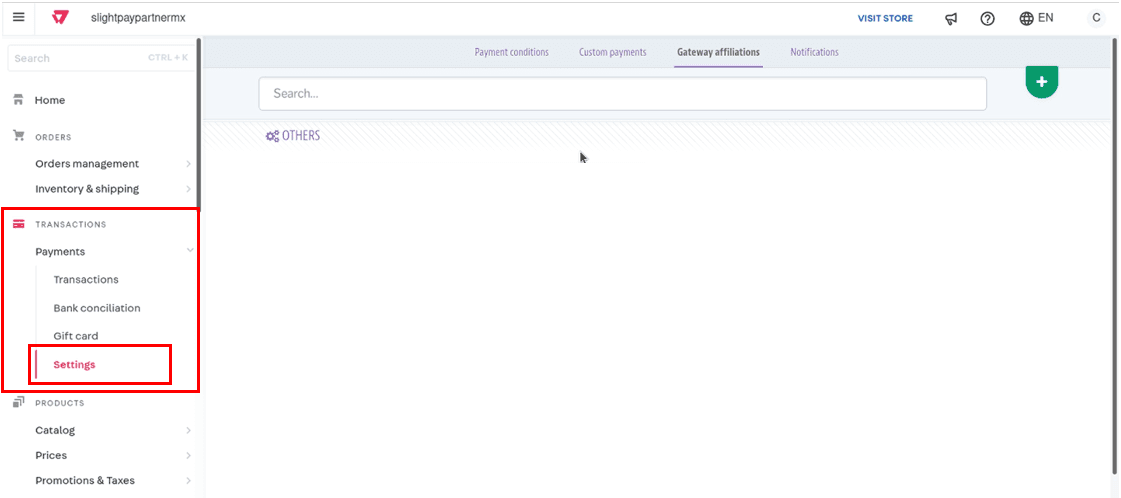
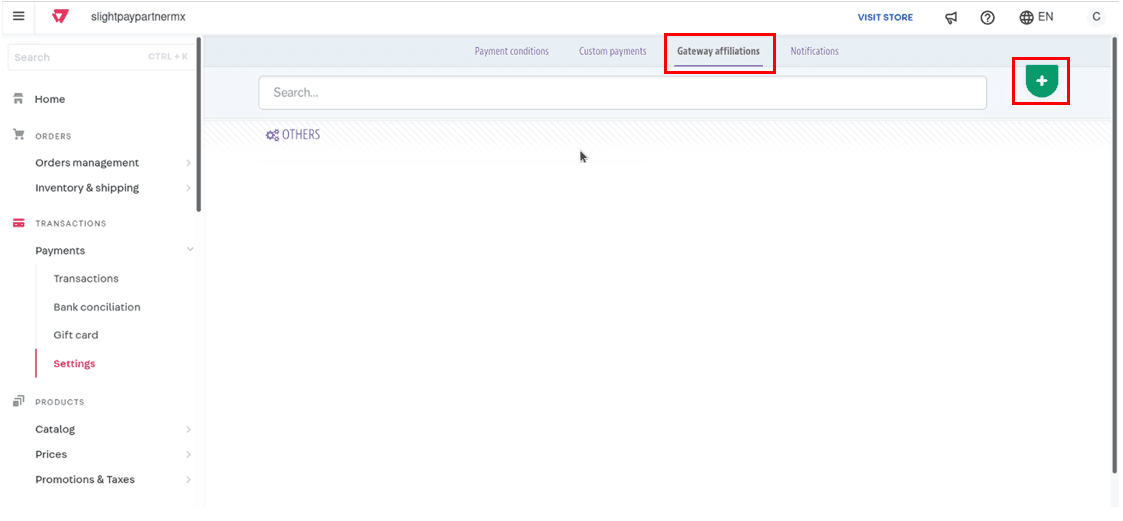
Paso 2 Selecciona en el menú superior la opción [Gateway Affiliations] y posteriormente da click en el botón verde con símbolo +.

Paso 2: Una vez seleccionado te aparecerá la siguiente pantalla en la cual deberás presionar Checkout

Paso 2: Una vez seleccionado te aparecerá la siguiente pantalla en la cual deberás presionar Checkout

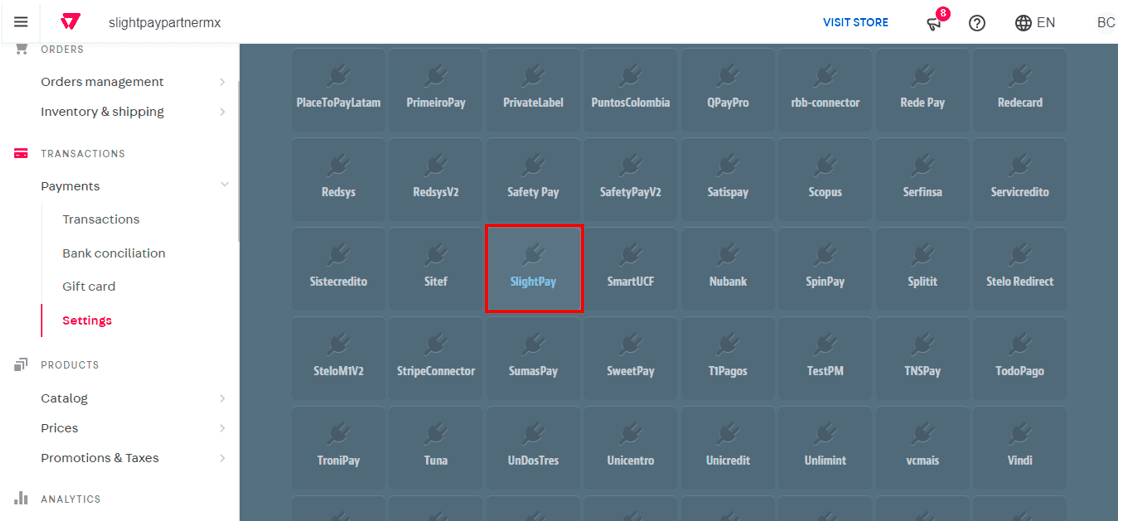
Paso 3: Con ayuda del navegador [CTRL+F] busca SlightPay [CMD+F para Mac].

Paso 3: Ingresa al Panel de comercios, en la sección lateral izquierda presiónanos en integración y posteriormente Api Keys, dentro de esta pantalla presionamos en Generar código para Shopify

Paso 3: Ingresa al Panel de comercios, en la sección lateral izquierda presiónanos en integración y posteriormente Api Keys, dentro de esta pantalla presionamos en Generar código para Shopify

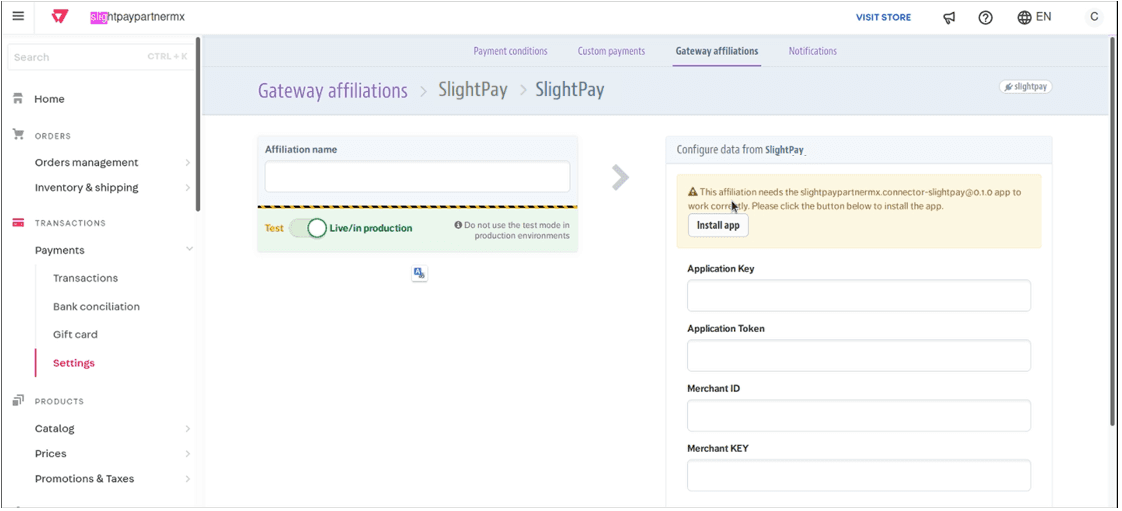
Paso 4: Al cargar la siguiente pantalla, presiona en el botón [Install App] donde se te solicitará el inicio de sesión en tu cuenta de VTEX.
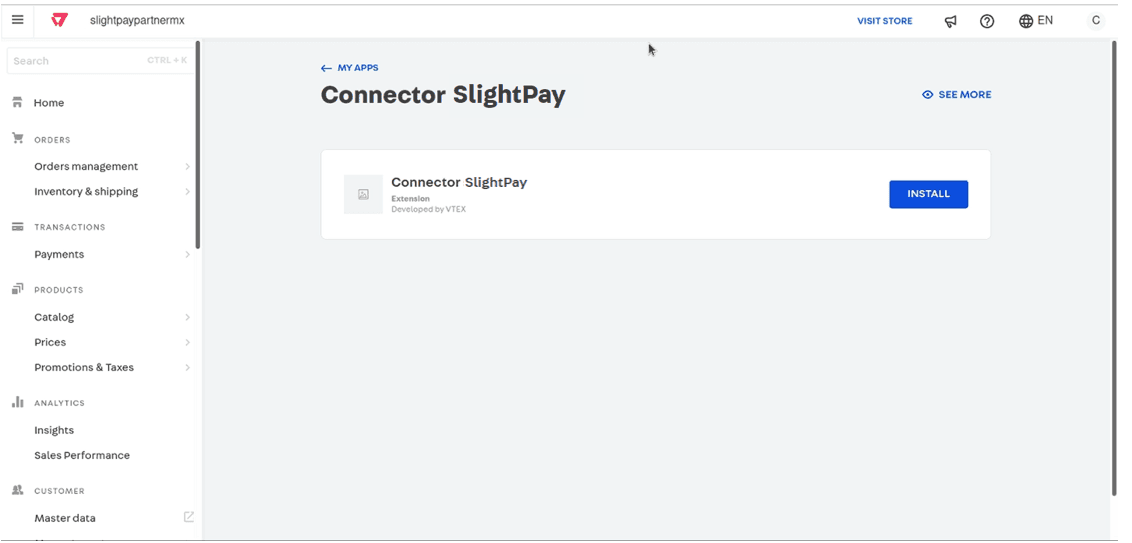
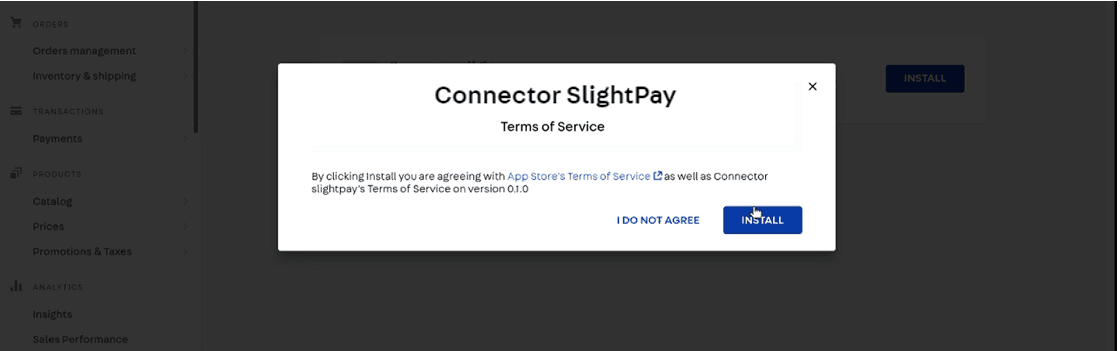
Paso 5: Al iniciar sesión verás esta pantalla. Da click en el botón [INSTALL].

Paso 5: Una vez que hayas entrado te desplazas hacia abajo y verás un apartado donde se puede ingresar métodos manuales (Manual payment methods), das click en su combo box y después en Create custom payment method y rellenas el formulario.

Paso 5: Una vez que hayas entrado te desplazas hacia abajo y verás un apartado donde se puede ingresar métodos manuales (Manual payment methods), das click en su combo box y después en Create custom payment method y rellenas el formulario.

Paso 6: Acepta términos y condiciones de la aplicación.

Paso 6: Aparecerá un formulario el cual deberás rellenar.

Paso 6: Aparecerá un formulario el cual deberás rellenar.

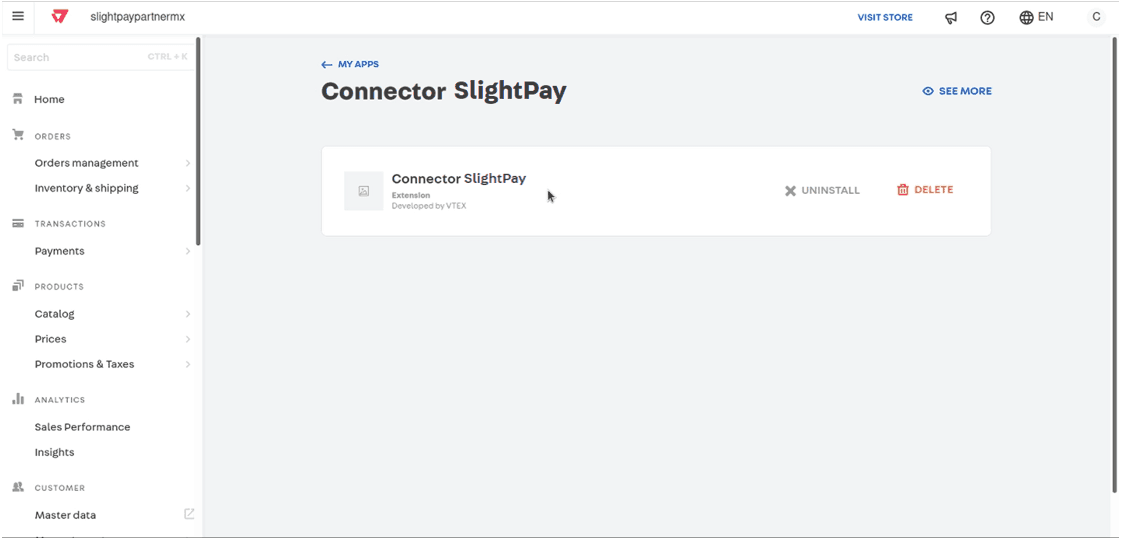
Debes ver esta pantalla después de instalar. De no ser así, recarga la página.

Paso 6: Aparecerá un formulario el cual deberás rellenar.

Paso 6: Aparecerá un formulario el cual deberás rellenar.

Paso 7: Regresa al submenu [Settings] y selecciona SlightPay nuevamente.

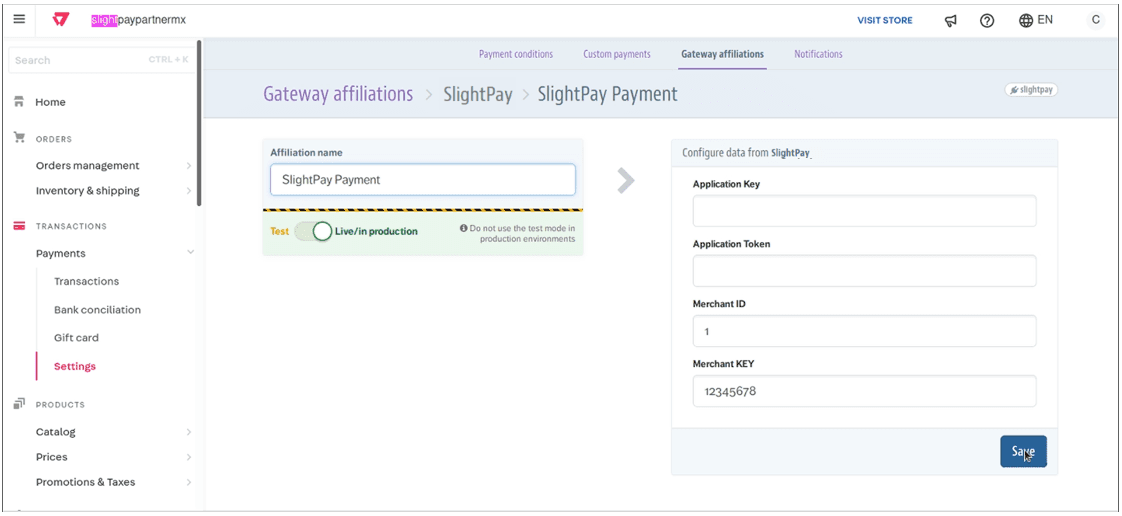
Paso 8: En el campo “Affiliation name” coloca SlightPay Payment.
En el campo “Merchant ID” coloca el ID de comercio.
En el campo “Merchant KEY” coloca la llave de comercio.

Estos últimos dos los obtienes de tu cuenta de comercios en SlightPay. comercios.slightpay.com

Paso 6: Aparecerá un formulario el cual deberás rellenar.

Paso 6: Aparecerá un formulario el cual deberás rellenar.

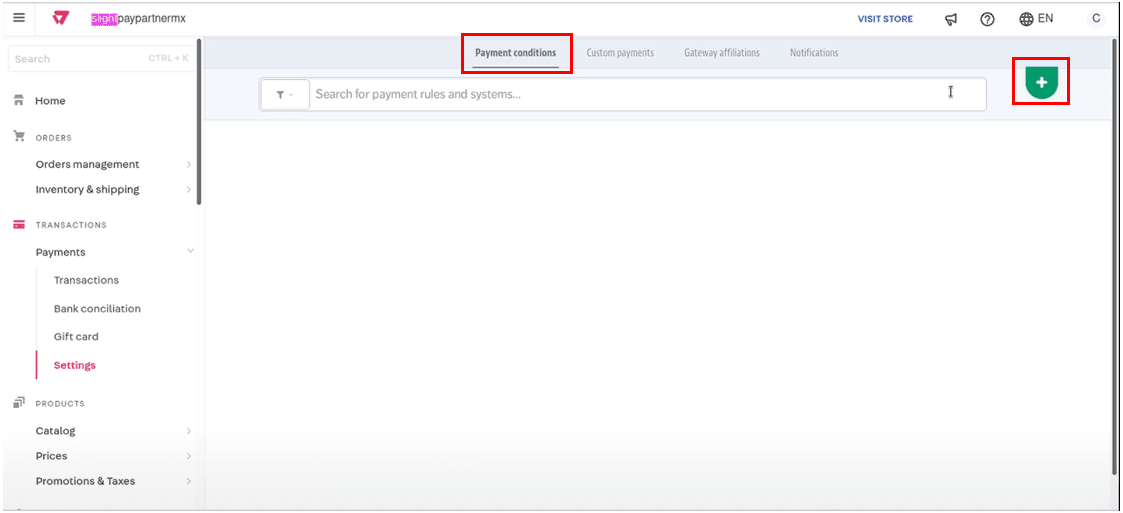
Paso 9: Selecciona en el menú superior la opción [Payment Conditions] y posteriormente da click en el botón verde con símbolo +.

Paso 6: Aparecerá un formulario el cual deberás rellenar.

Paso 6: Aparecerá un formulario el cual deberás rellenar.

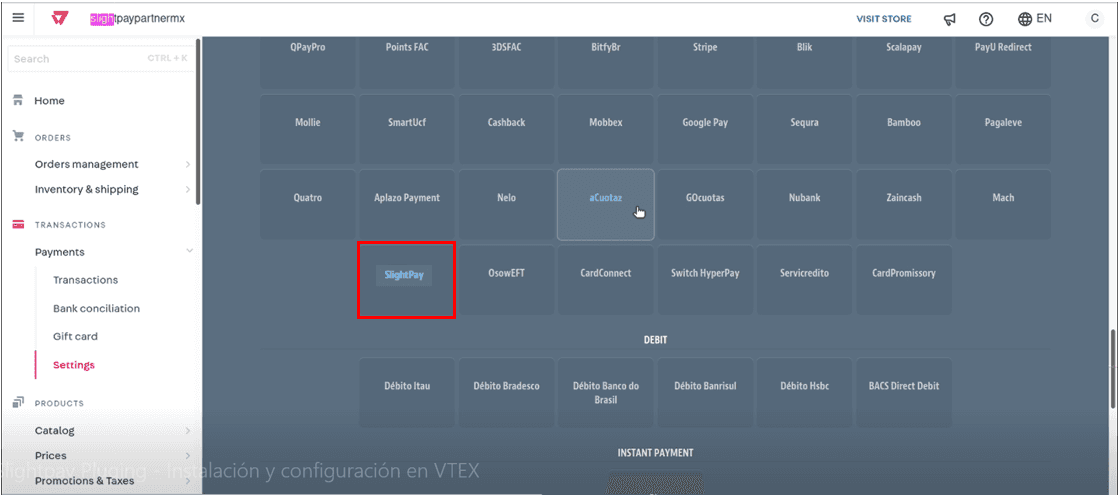
Paso 10: Con ayuda del navegador [CTRL+F] busca Slightpay [CMD+F para Mac].

Paso 6: Aparecerá un formulario el cual deberás rellenar.

Paso 6: Aparecerá un formulario el cual deberás rellenar.

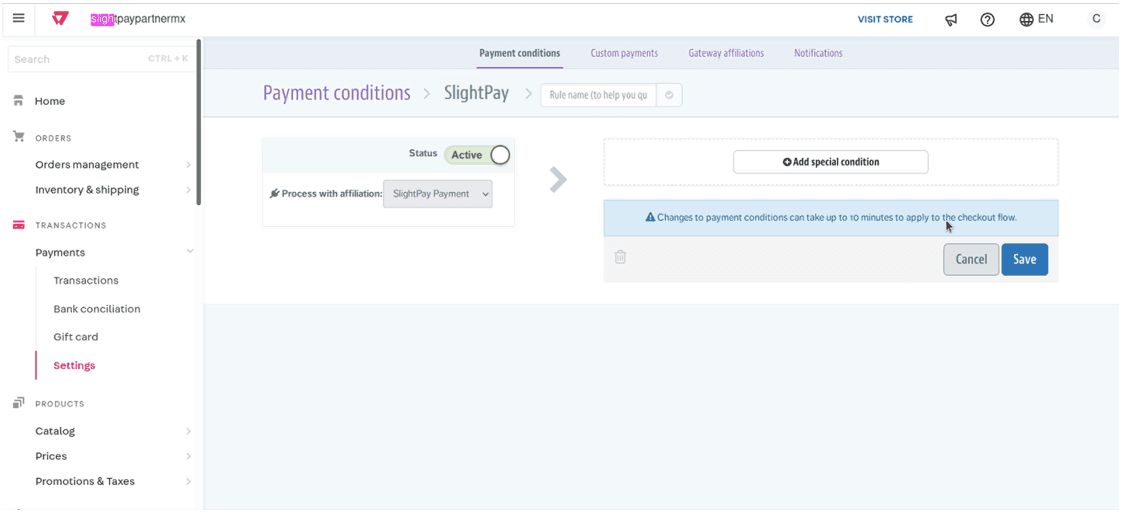
Paso 11: Configura el Status en “Active” y en el campo “Process with affiliation” ingresa SlightPay Payment, mismo nombre del paso 8.

Si no tienes multistore da click en [Save] para finalizar la integración, en caso contrario continúa con los siguientes pasos.

Paso 6: Aparecerá un formulario el cual deberás rellenar.

Paso 6: Aparecerá un formulario el cual deberás rellenar.

Si tienes multistore

En caso de que tu tienda tenga multistore activo y sólo quieras activar SlightPay en alguna de esas tiendas, por favor sigue estos pasos.


Paso 1: Da click en [Add Special] condition y selecciona “Trade policy.”
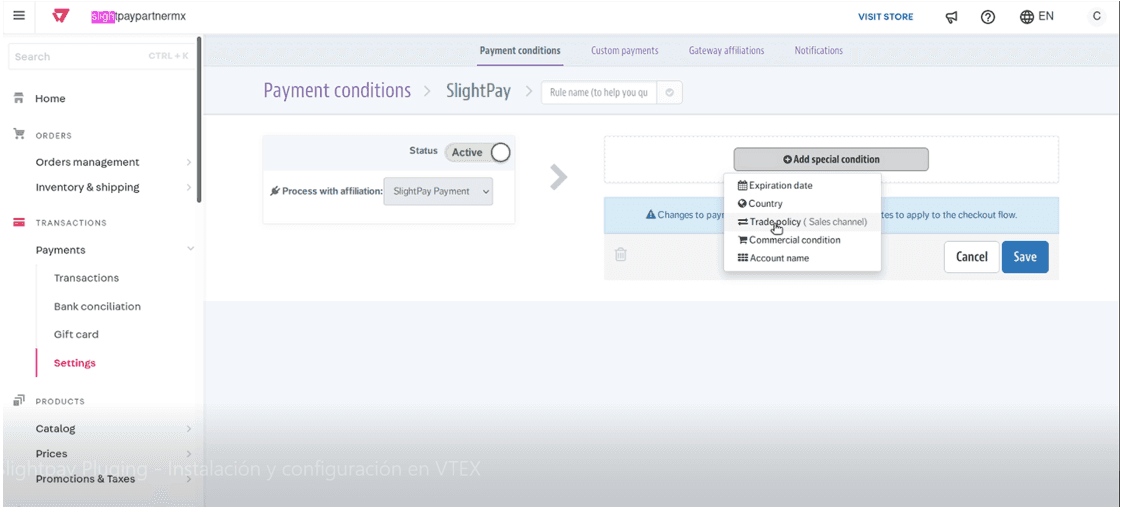
Paso 2: Aparecerán tus tiendas, selecciona la o las casillas de las tiendas en las que quieres activar el método de pago. Para finalizar da click en [Save].
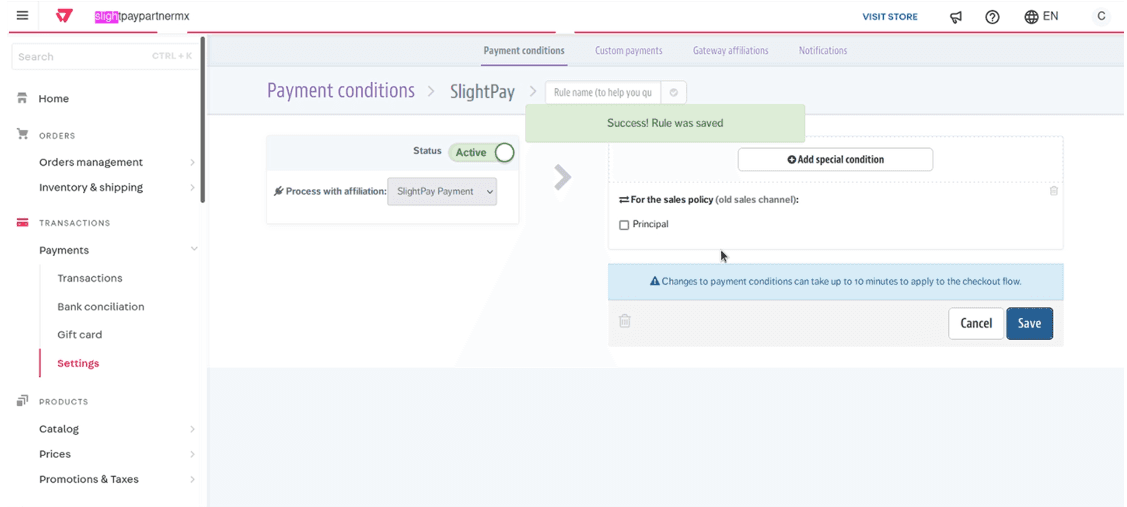
fin del proceso

Esperar entre 20 y 30 minutos para ver el cambio en el checkout de VTEX.

¿Tienes alguna duda?

¿Tienes alguna duda?

¿Tienes alguna duda?

Lorem ipsum dolor sit amet consectetur. Consectetur ut laoreet nibh lectus scelerisque mauris. Enim vulputate amet in fames netus porta.

PlenoPay

Seamless Payment S.A. de C.V

Av. Gomez Morin 404, Villas de Aragon, 66273 San Pedro Garza García, N.L

PlenoPay® Todos los derechos reservados

Atención a clientes:
Atención por Whatsapp 24 horas los 7 días de la semana. 


Atención a comercios:
Atención a comercios por soporte@plenopay.com de 8 a.m. a 9:30 p.m. de lunes a domingo.

PlenoPay

Seamless Payment S.A. de C.V

Av. Gomez Morin 404, Villas de Aragon, 66273 San Pedro Garza García, N.L

PlenoPay® Todos los derechos reservados

Atención a clientes:
Atención por Whatsapp 24 horas los 7 días de la semana. 


Atención a comercios:
Atención a comercios por soporte@plenopay.com de 8 a.m. a 9:30 p.m. de lunes a domingo.

PlenoPay

Seamless Payment S.A. de C.V

Av. Gomez Morin 404, Villas de Aragon, 66273 San Pedro Garza García, N.L

PlenoPay® Todos los derechos reservados

Atención a clientes:
Atención por Whatsapp 24 horas los 7 días de la semana. 


Atención a comercios:
Atención a comercios por soporte@plenopay.com de 8 a.m. a 9:30 p.m. de lunes a domingo.

PlenoPay

Seamless Payment S.A. de C.V

Av. Gomez Morin 404, Villas de Aragon, 66273 San Pedro Garza García, N.L

PlenoPay® Todos los derechos reservados

Atención a clientes:
Atención por Whatsapp 24 horas los 7 días de la semana. 


Atención a comercios:
Atención a comercios por soporte@plenopay.com de 8 a.m. a 9:30 p.m. de lunes a domingo.